
Ekran kuchni (KDS)
Wszystkie zamówienia na ekranie kuchni.
Nowe zamówienie pojawia się w kuchni z powiadomieniem dźwiękowym. Personel zmienia jego status z „Nowe” na „W przygotowaniu”, a później na „Gotowe”. Przy odbiorze osobistym klient dostaje e-mail z informacją, że może odebrać jedzenie.
Bez karty płatniczej · Wszystkie moduły w cenie · 0% prowizji
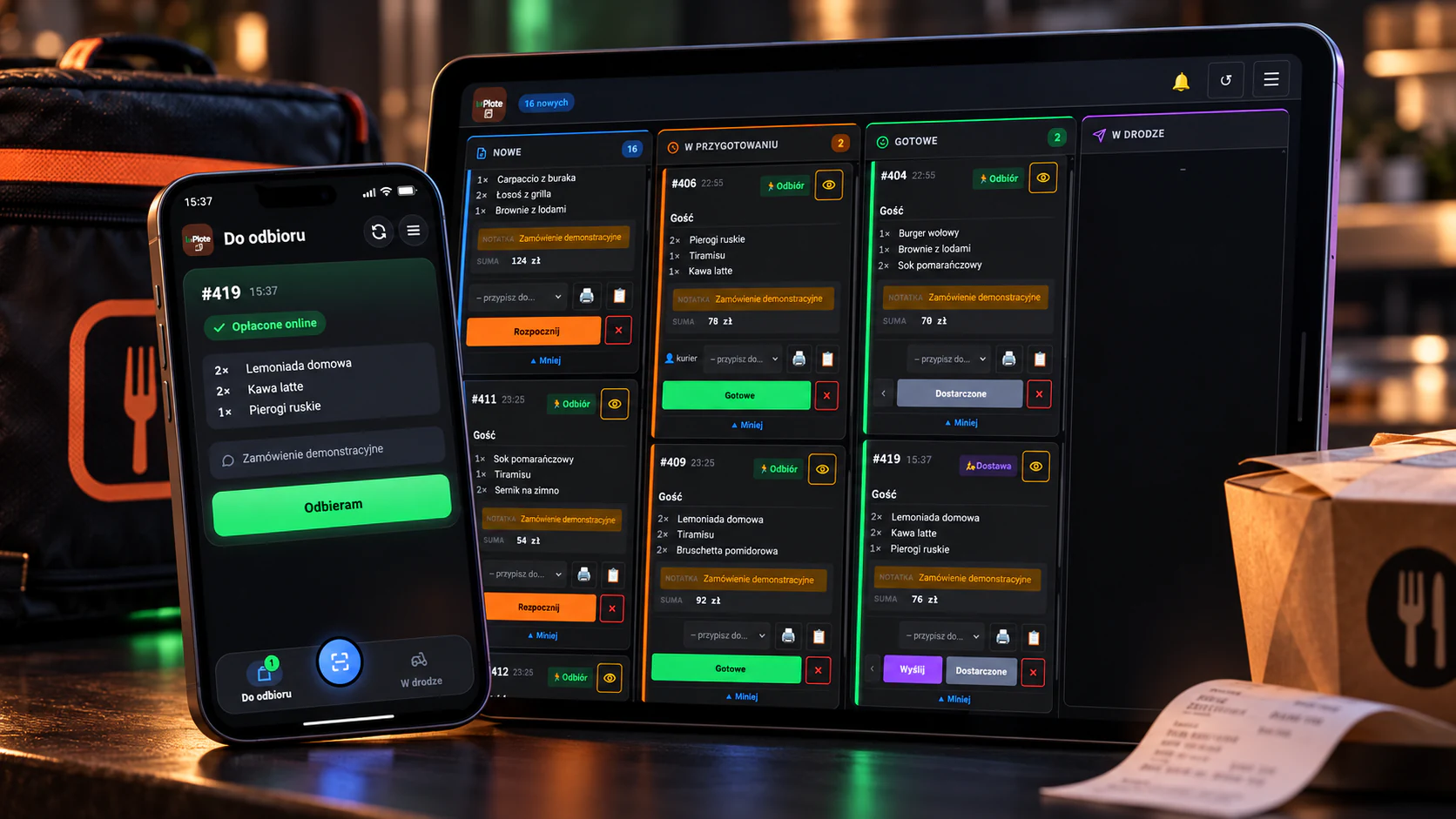
Tablica zamówień
Wszystkie zamówienia i ich statusy na jednym ekranie.
Zamówienia ze strony, z odbiorem, dostawą i ze stolików QR pojawiają się na ekranie kuchni. KDS działa w przeglądarce na tablecie lub komputerze.
| Nr | Co widać na tablicy |
|---|---|
| 1 | Zamówienia podzielone według statusu |
| 2 | Powiadomienie o nowym zamówieniu |
| 3 | Odbiór osobisty lub dostawa |
| 4 | Szczegóły zamówienia po dotknięciu karty |
| 5 | Przypisanie zamówienia do pracownika |
| 6 | Zmiana statusu jednym przyciskiem |
| 7 | Etykieta z kodem QR |
| 8 | Historia zamówienia |
Funkcje KDS
Piątek, 12:30. Nowe zamówienia trafiają prosto na ekran kuchni.
Widok „Zamówienia”
Każde zamówienie pojawia się w kolumnie z odpowiednim statusem: Nowe, W przygotowaniu, Gotowe lub W drodze. Status zmieniasz jednym dotknięciem.
Sygnał nowego zamówienia i aktywny ekran
O nowych zamówieniach informuje dźwięk. Na obsługiwanych urządzeniach ekran może pozostać włączony podczas pracy.
Filtry według sposobu realizacji
Dostawa, odbiór, na miejscu, stoliki QR. Do tego „Przypisane do mnie” i „Niezapłacone”.
Szczegóły każdego zamówienia
Karta zamówienia zawiera pozycje, dodatki, uwagi, rabaty i dane klienta, zgodnie z przypisanymi uprawnieniami.
Przypisywanie do osób
Zamówienia można przypisać do kucharza lub kuriera. Pracownik może wyświetlić te, za które odpowiada.
Powód anulowania zamówienia
Przy anulowaniu podajesz powód. W historii widać, kto i kiedy zmienił status zamówienia.
Podsumowanie zmiany
W podsumowaniu znajdziesz liczbę zamówień, przychód, anulowania oraz dane o sposobach realizacji i pracy poszczególnych osób.
Lista i archiwum
Oprócz widoku „Zamówienia” dostępna jest lista i archiwum (domyślnie 7 dni) z filtrami statusów i okresów.
PL, EN, UA
Przełącznik języka interfejsu dla zespołu, w którym nie wszyscy mówią po polsku.
Panel managera
Zmieniaj menu i ceny bezpośrednio z tabletu.
Pracownik z odpowiednimi uprawnieniami może w panelu managera zmieniać dostępność dań, ceny, promocje i godziny zamawiania oraz zarządzać menu na ekranach TV.
Dania InPlate
Dodaj z tabletu danie dnia, zupę lub lunch. Po zakończeniu okresu dostępności dania przestają być widoczne w menu.
Produkty
Możesz włączać i wyłączać pojedyncze produkty lub całe kategorie, a także zmieniać ceny regularne i promocyjne. Promocja jest widoczna w menu wraz z poprzednią, przekreśloną ceną.
Harmonogram
Ustaw godziny i dni przyjmowania zamówień, a także wyjątki na święta czy urlop.
TV
Dodawaj dania na ekrany TV, zmieniaj ich kolejność przeciągnięciem palca i oznaczaj np. „Dzisiaj polecamy”.
Role i uprawnienia
Uprawnienia dostosowane do roli pracownika.
Gotowe profile
Dostępne są role Kucharz, Kurier, Kasjer i Manager. Jedna osoba może mieć kilka ról, np. gotować i rozwozić zamówienia.
Szczegółowe uprawnienia
Określ, kto może zmieniać statusy, anulować i przypisywać zamówienia, edytować menu oraz przeglądać dane klientów i ceny.
Minimalny dostęp
Każdy pracownik otrzymuje dostęp do funkcji potrzebnych na swoim stanowisku.
Czego potrzebujesz
Do obsługi kuchni wystarczy tablet lub komputer.
KDS działa w przeglądarce. Nie potrzebujesz specjalnej drukarki do zamówień.
Tablet albo komputer
KDS możesz uruchomić na tablecie albo komputerze z aktualną przeglądarką i dodać do urządzenia jako aplikację PWA.
HTTPS na stronie
Jest wymagany, żeby zainstalować KDS i panel kuriera jako aplikację.
Uruchom dźwięk na początku zmiany
Przeglądarki mogą blokować automatyczne odtwarzanie dźwięku. Dlatego na początku zmiany pracownik powinien dotknąć ekranu, aby uruchomić powiadomienia.
Interaktywne demo
Przetestuj ekran kuchni bez instalacji.
Interaktywne demo przedstawia widok „Zamówienia”, obsługę zamówienia, etykietę QR i podgląd panelu kuriera. Wykorzystuje przykładowe dane.
FAQ
Pytania o ekran kuchni KDS.
Nie znalazłeś odpowiedzi? Napisz do nas. Odpowiemy na pytania dotyczące produktu.
Przyjmuj zamówienia na własnej stronie restauracji.
Przez 30 dni możesz sprawdzić WP InPlate z własnym menu, terminami odbioru, dostawą i ekranem kuchni. Jeśli potrzebujesz pomocy z uruchomieniem, skontaktuj się z nami.
Bez karty płatniczej. Zrezygnujesz w dowolnym momencie.